Release 4.58 - Beratungsbesuch nach §37.3 SGB XI
Das neue Modul "Beratungsbesuch" ermöglicht die vollständige Digitalisierung der Beratungsbesuche nach § 37 Abs. 3 SGB XI. Von der Planung über die Durchführung bis zur Abrechnung und Dokumentation können alle Schritte direkt in der Pflegesoftware durchgeführt werden. Das spart Zeit, reduziert Fehler und sorgt für eine bessere Übersicht über alle Beratungsbesuche. Darüber hinaus enthält dieses Release viele weitere Verbesserungen in den Bereichen Modulverwaltung, Wunddokumentation, Serienbriefe und Abwesenheiten.
Neue Funktionen im Überblick
Digitale Erfassung nach §37.3 SGB XI
Neue Zugriffsoption in der Benutzerverwaltung
Module zentral in Firmendaten verwalten
Neues Feld "Ort der Entstehung"
Archivierung und Filterung
Beratungsbesuch nach §37.3 SGB XI
Das neue Modul "Beratungsbesuch" digitalisiert die Erfassung und Verwaltung von Beratungsbesuchen nach § 37 Abs. 3 SGB XI. Das bisherige Papierformular wird durch eine vollständig digitale Lösung ergänzt und ersetzt.
Liste der Beratungsbesuche
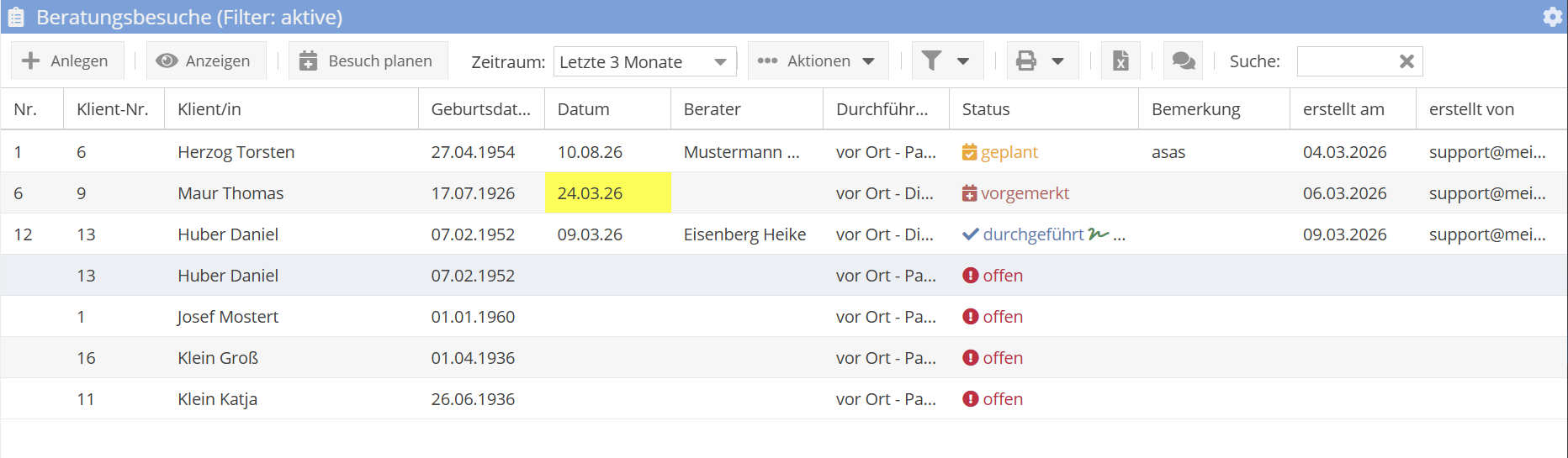
In der Übersichtsliste werden alle Beratungsbesuche angezeigt. Geplante Beratungsbesuche werden farblich hervorgehoben, um sie von offenen oder vorgemerkten Besuchen zu unterscheiden.
Ermitteln der möglichen Besuche
Im ersten Schritt ermitteln Sie die anstehenden Termine und planen diese anschließend ein.
In der Übersichtsliste sehen Sie alle Klienten, die Anspruch auf einen Beratungsbesuch nach § 37 Abs. 3 SGB XI haben und für die noch kein Besuch geplant wurde. Über die Funktion "Letzten Einsatz ermitteln" wird der letzte abgerechnete Beratungsbesuch automatisch aus den vorhandenen Rechnungen ermittelt. Daraus berechnet das System das nächste mögliche Besuchsdatum - in der Regel 6 Monate nach dem letzten Besuch. Diese Besuche bekommen dann das mögliche Datum und den Status als vorgemerkt.

Besuch planen
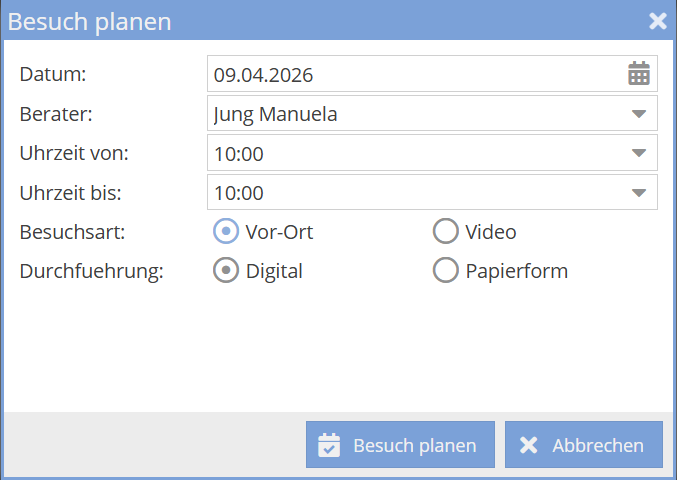
Einen offenen oder vorgemerkten Besuch planen Sie mit einem Klick auf die Schaltfläche "Besuch planen". Dabei erfassen Sie:
des geplanten Besuchs
wer den Besuch durchführt
Hausbesuch oder Videokonferenz
Digital oder in Papierform
Anschließend erhält der Besuch den Status "geplant" und wird in der Übersichtsliste entsprechend markiert.
Durchführung - Digital
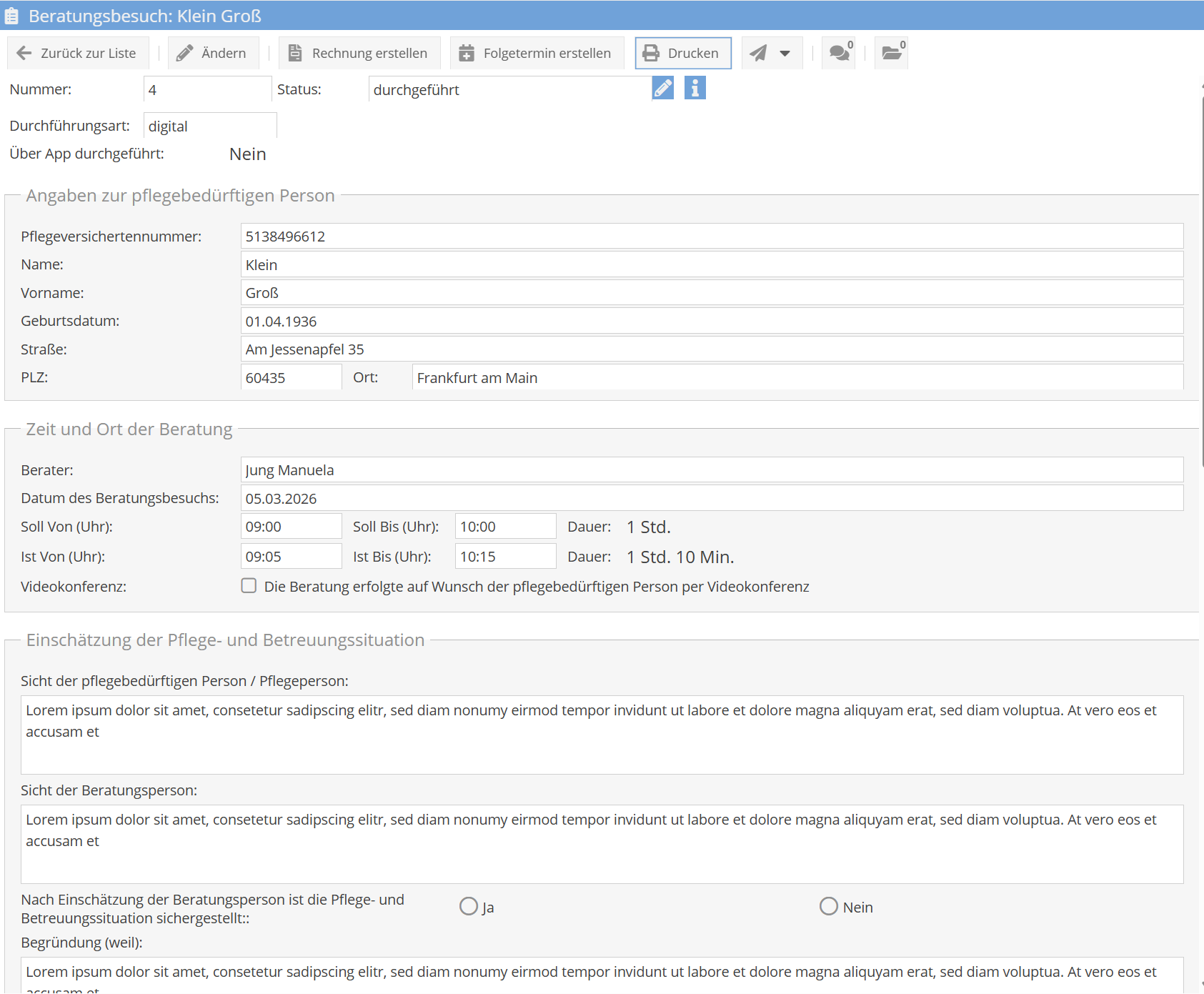
Bei der digitalen Durchführung erfassen Sie alle Angaben direkt in der Pflegesoftware. Dazu öffnen Sie den geplanten Besuch und klicken auf "Ändern".
Im Bereich "Zeit und Ort der Beratung" erfassen Sie die Ist-Zeiten mit der Start/Stopp-Funktion. Sobald Sie den Besuch starten, wird die Ist-Startzeit automatisch gesetzt. Während der Beratung dokumentieren Sie die Einschätzungen zum Klienten, die empfohlenen Maßnahmen und die Einwilligungen direkt im System. Am Ende der Beratung stoppen Sie den Besuch, wodurch die Ist-Endzeit erfasst wird.
Die Ist-Zeiten können auch manuell angepasst werden, falls der Besuch nicht direkt über die Start/Stopp-Funktion erfasst wird.
Vor dem Speichern erfassen Sie die Unterschriften des Klienten und der Beratungsperson digital direkt auf dem Bildschirm. Anschließend drücken Sie den Stopp-Button oder tragen die Endzeit manuell ein.
Der Beratungsbesuch kann auch digital unterschrieben werden, von dem Beratenden und/oder der pflegebedürftigen Person/Betreuer.

Durchführung - Papierform
Bei einer Durchführung in Papierform drucken Sie zunächst das Beratungsprotokoll als PDF-Vorlage aus. Die Klientendaten werden dabei automatisch in die Vorlage übernommen. Öffnen Sie dazu den Beratungsbesuch und klicken Sie auf "Drucken".
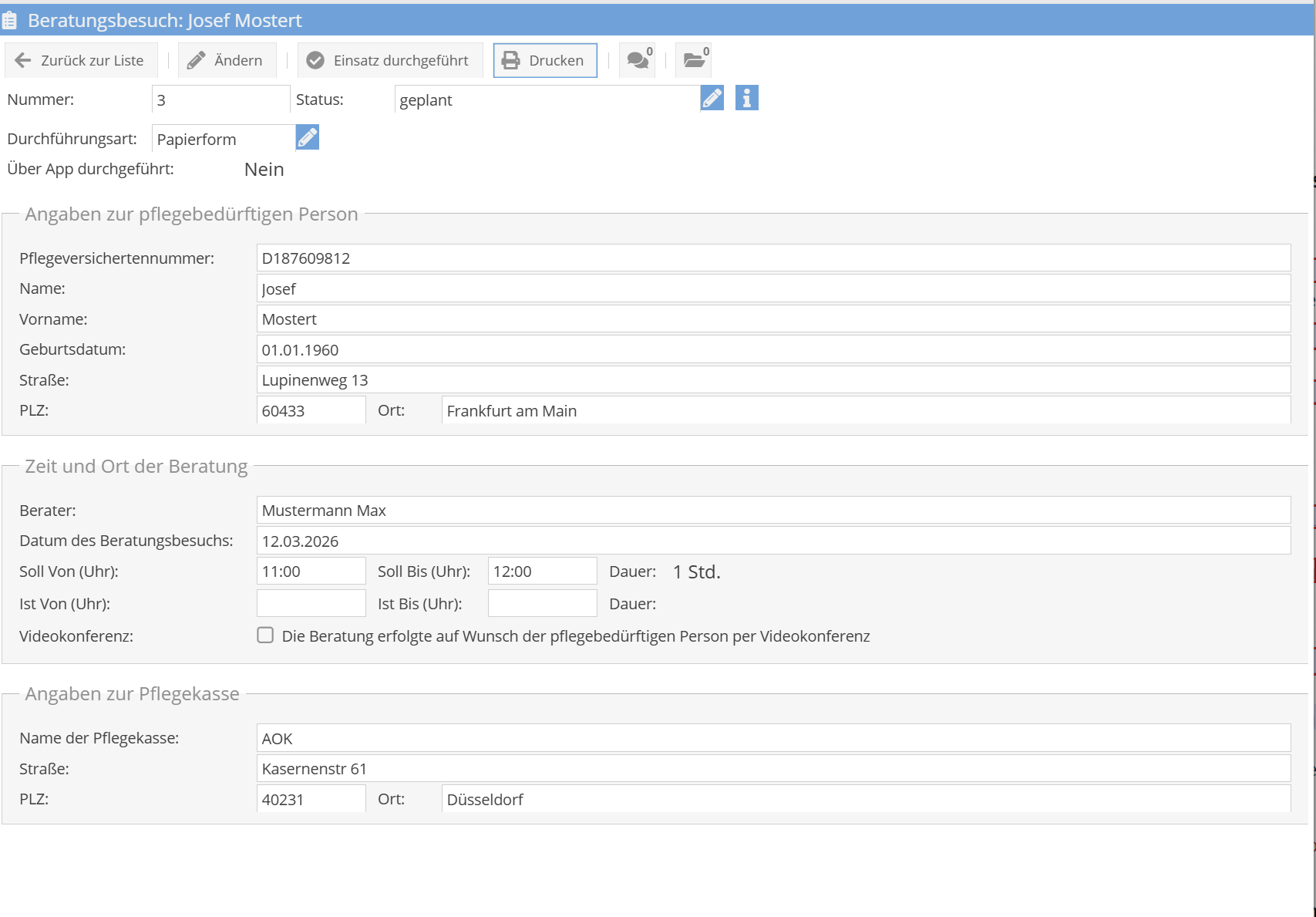
Das vorausgefüllte Formular nehmen Sie zum Termin mit, füllen es vor Ort aus und lassen es unterschreiben.
Anschließend markieren Sie den Besuch in meinpflegedienst.com über die Schaltfläche "Einsatz durchgeführt" als erledigt. Dabei tragen Sie die tatsächlichen Zeiten (Ist Von/Bis) und die Durchführungsart nach. Der Besuch erhält dann den Status "durchgeführt".
Schritt-für-Schritt Anleitung
Beratungsprotokoll als PDF-Vorlage ausdrucken - Klientendaten werden automatisch übernommen.
Das vorausgefüllte Formular beim Termin ausfüllen und unterschreiben lassen.
Besuch als erledigt markieren und Ist-Zeiten nachtragen.
Das unterschriebene Papierformular einscannen und über "Dateiablage" dem Beratungsbesuch zuordnen.

Rechnung erstellen
Nach der Durchführung eines Beratungsbesuchs können Sie direkt aus dem Besuch heraus eine Rechnung erstellen. Dazu öffnen Sie den durchgeführten Besuch und klicken auf die Schaltfläche "Rechnung erstellen".

Für die Erstellung der Rechnung sind folgende Angaben erforderlich:
Der durchgeführte Beratungsbesuch
Die abzurechnende Beratungsleistung
Pauschale für den Hausbesuch
Nach der Erstellung der Rechnung bekommt der Beratungsbesuch den Status "abgerechnet". In der Rechnung wird automatisch die Besuchszeit und das Handzeichen des Beraters hinzugefügt.

Beratungsnachweis per E-Mail/Fax senden
Nach der Durchführung haben Sie die Möglichkeit, den Nachweis als PDF per E-Mail oder Fax zu versenden - zum Beispiel um dem Klienten eine Kopie zur Verfügung zu stellen.
Dazu öffnen Sie den Beratungsbesuch und klicken auf das Senden-Symbol in der Toolbar. Dort wählen Sie aus, ob der Versand per E-Mail oder Fax erfolgen soll. Das PDF-Dokument aus der Dateiablage wird automatisch als Anhang beigefügt.

Folgetermin planen
Nach der Durchführung können Sie direkt einen Folgetermin für den nächsten Beratungsbesuch anlegen. Dazu klicken Sie auf die Schaltfläche "Folgetermin erstellen" und geben das Datum sowie weitere Angaben ein, sofern diese bereits bekannt sind.
Wird nur das Datum angegeben, erhält der Folgetermin den Status "vorgemerkt". Wird zusätzlich die Uhrzeit eingetragen, erhält er den Status "geplant". Der neue Besuch wird automatisch mit dem vorherigen verknüpft.
Nummer
Jeder Beratungsbesuch erhält eine eindeutige Nummer, die sich aus der Klientennummer und einem fortlaufenden Zähler zusammensetzt. So können Sie die Besuche einfach zuordnen und verwalten. Offene Einsätze, die noch nicht angelegt sind, haben keine Nummer. Sobald ein Besuch geplant wird, erhält er die Nummer.
Ohne Beratungsmodul arbeiten
Wenn Sie das Beratungsmodul nicht nutzen möchten, können Sie aus der Übersicht der Beratungsbesuche für den Klienten das Beratungsprotokoll mit den Grunddaten des Klienten ausdrucken. Dazu klicken Sie auf die Schaltfläche "Drucken".
Die Rechnung für den Beratungsbesuch kann weiterhin über die normale Rechnungserstellung angelegt werden.
Bevorzugte Klienten in der Zugriffsberechtigung
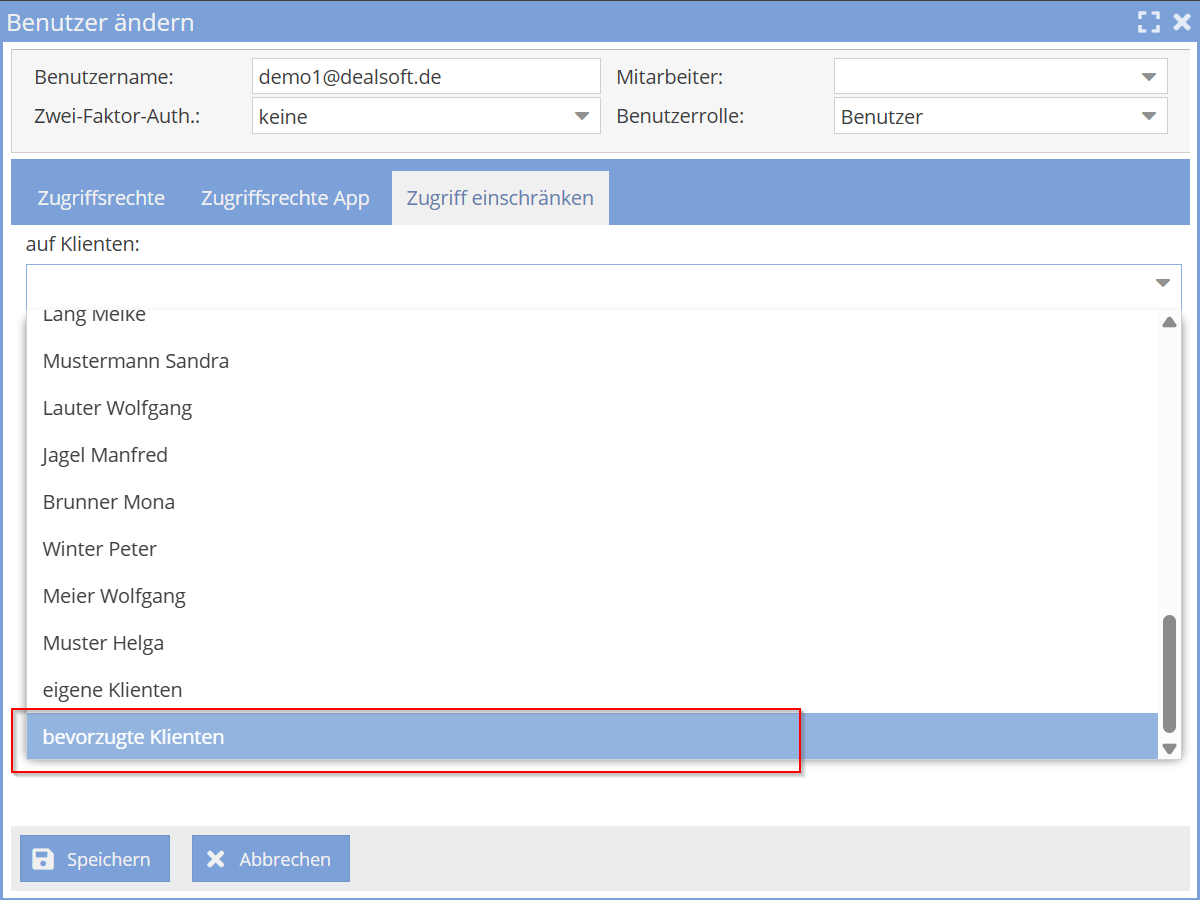
Neue Zugriffsoption "bevorzugte Klienten" in der Benutzerverwaltung.
Navigation
Verwaltung → Benutzer → Benutzer auswählen → Berechtigungen → "auf Klienten"
So funktioniert es
Im Feld "auf Klienten" steht neben "eigene Klienten" jetzt auch "bevorzugte Klienten" zur Auswahl. Wird diese Option ausgewählt, sieht der Benutzer automatisch alle Klienten, bei denen er als bevorzugter Mitarbeiter hinterlegt ist. Die bevorzugten Klienten werden zusätzlich zu den explizit zugewiesenen Klienten angezeigt.
Teamname im Dienstplan-Tooltip
Beim Überfahren einer Schichtzelle im Dienstplan wird jetzt der Teamname angezeigt, wenn der Dienst in einem Team eingeplant ist.
So funktioniert es
Fahren Sie mit der Maus über eine Schichtzelle im Dienstplan (Soll oder Ist). Im Tooltip erscheint neben Start/Ende und Pause nun auch der zugeordnete Teamname:
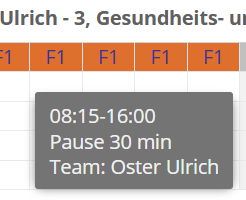
Ist die Schicht keinem bestimmten Team zugeordnet, wird keine Team-Zeile angezeigt.
Korrekturdatum im Einsatz-Tooltip (Mobiles Cockpit)
Im Mobilen-Cockpit wird beim Überfahren eines korrigierten Einsatzes jetzt zusätzlich das Datum und die Uhrzeit der Korrektur im Tooltip angezeigt.
So funktioniert es
Fahren Sie mit der Maus über einen korrigierten Einsatz im Mobilen-Cockpit. Im Tooltip erscheint nun neben dem Benutzer auch der Zeitpunkt der Korrektur:

Gilt für alle Einsatztypen (Dienste, Patientenbesuche, Sonstige).
Abwesenheit - Arbeitszeit-Quelle konfigurierbar
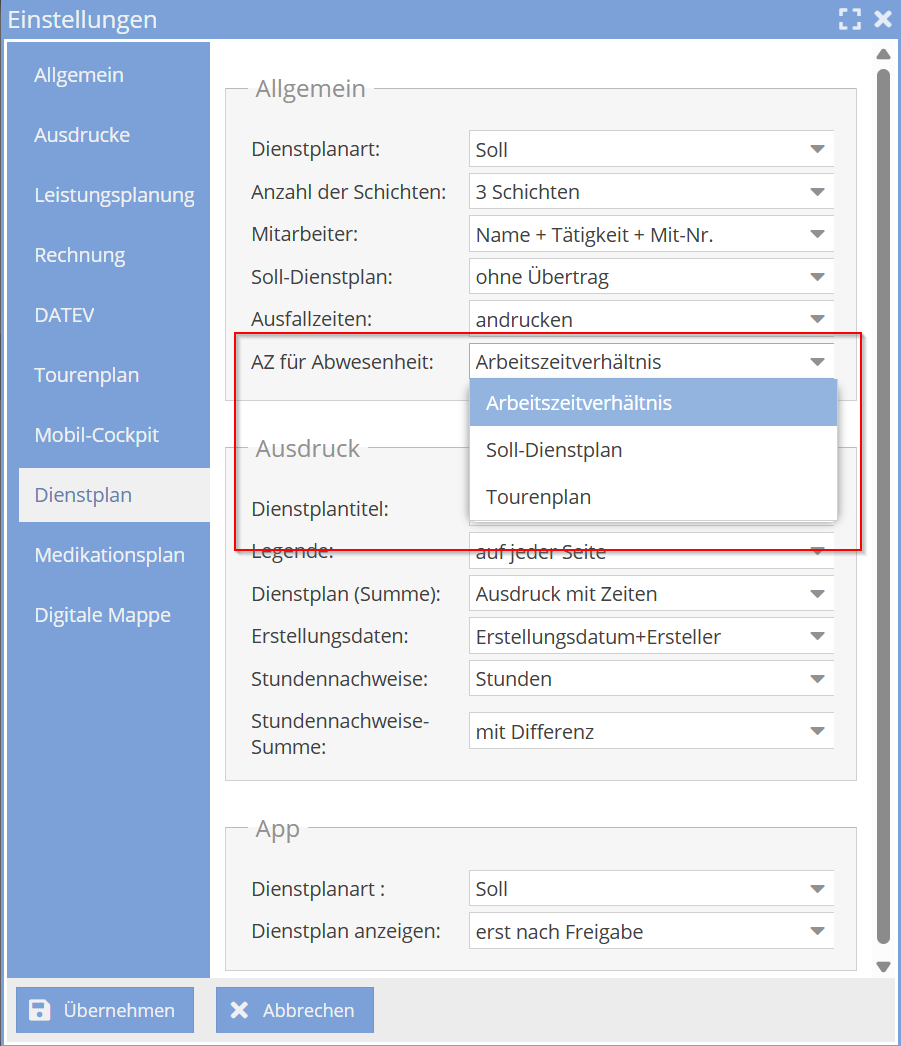
Beim Anlegen einer Abwesenheit werden die Arbeitszeiten pro Tag bisher aus dem Arbeitszeitverhältnis des Mitarbeiters übernommen. Ab sofort kann alternativ der Soll-Dienstplan oder der Tourenplan als Quelle für die Arbeitszeiten verwendet werden.
Firmeneinstellung
Unter Firmendaten > Einstellungen > Dienstplan gibt es das neue Feld "AZ für Abwesenheit" mit folgenden Optionen:
Stunden werden wie bisher aus dem Arbeitszeitverhältnis des Mitarbeiters ermittelt.
Stunden werden aus dem freigegebenen Soll-Dienstplan des jeweiligen Monats übernommen.
Stunden werden aus dem Soll-Tourenplan des jeweiligen Tages übernommen.
Mitarbeiter-Einstellung
Unter Mitarbeiter > Planung gibt es das neue Feld "AZ für Abwesenheit" mit einer zusätzlichen Option: Firmeneinstellung (Standard) - es gilt die oben beschriebene Firmeneinstellung.
Die Mitarbeiter-Einstellung hat Vorrang vor der Firmeneinstellung. So kann z.B. firmenübergreifend der Soll-Dienstplan als Quelle eingestellt werden, aber für einzelne Mitarbeiter individuell der Tourenplan oder das Arbeitszeitverhältnis gewählt werden.
Serienbriefe - Archivierung
Serienbriefe und -mails können ab sofort archiviert werden, um die Übersicht in der Liste zu verbessern.
Archivieren und Reaktivieren
Über das Aktionsmenü in der Serienbrief-Liste stehen zwei neue Funktionen zur Verfügung: Archivieren verschiebt den ausgewählten Serienbrief ins Archiv, Reaktivieren holt einen archivierten Serienbrief zurück in die aktive Liste.
Filtermenü
Über das Filtermenü kann die Ansicht gesteuert werden:
Zeigt nur aktive Serienbriefe
Zeigt nur archivierte Serienbriefe
Zeigt alle Serienbriefe
Beim Öffnen der Liste werden standardmäßig nur aktive Serienbriefe angezeigt.
Firmendaten - Module verwalten
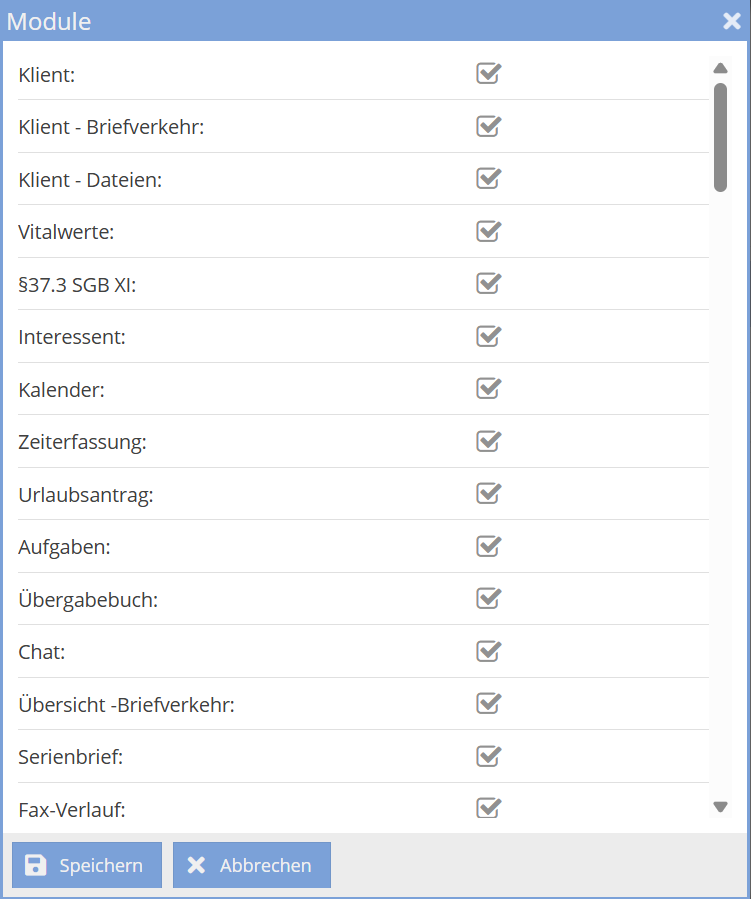
Jede Einrichtung kann ab sofort zentral in den Firmendaten festlegen, welche Module genutzt werden. Deaktivierte Module werden im Navigationsmenü und in der Berechtigungsvergabe ausgeblendet.
Module konfigurieren
Unter Firmendaten > Aktionen > Module öffnet sich ein Popup-Fenster, in dem alle verfügbaren Module als Checkboxen aufgelistet sind. Durch Abwählen einer Checkbox wird das entsprechende Modul für die gesamte Einrichtung deaktiviert.
Auswirkungen
Navigation: Deaktivierte Module werden im Navigationsmenü nicht mehr angezeigt.
Berechtigungsvergabe: Bei der Berechtigungsvergabe für einen Benutzer werden nur noch die
Module
angeboten, die in den Firmendaten aktiviert sind. Deaktivierte Module erscheinen nicht mehr in der
Berechtigungsmaske.
Wunddokumentation - Neues Feld "Ort der Entstehung"
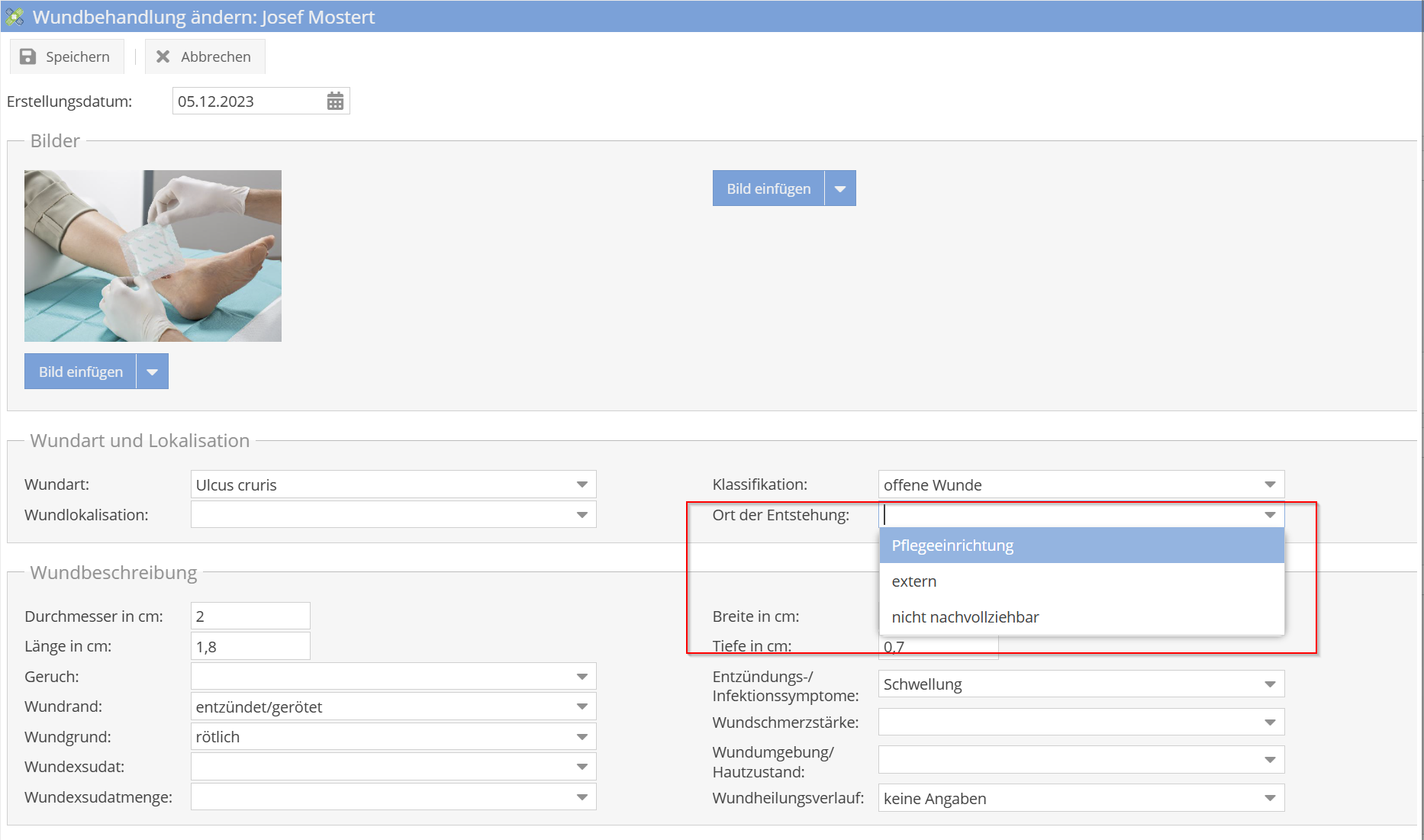
In der Wunddokumentation steht ab sofort das neue Feld "Ort der Entstehung" zur Verfügung.
Auswahl im Formular
Das Feld befindet sich im Bereich "Wundart und Lokalisation" und kann über eine Auswahlliste befüllt werden. Folgende Standardwerte sind vordefiniert:
Konfigurierbar
Die Auswahlwerte können wie alle anderen Wundbehandlungs-Felder (Wundart, Wundlokalisation, Klassifikation etc.) über die Textbaustein-Verwaltung unter der Art "Ort der Entstehung" angepasst werden. Dort können Werte hinzugefügt, geändert oder deaktiviert werden.
PDF-Ausdruck
Das Feld wird automatisch im Wundbehandlungsplan (PDF) im Abschnitt "Wundart und -lokalisation" mit ausgegeben.
Einstellungen - DTA-Sammelrechnung periodenübergreifend
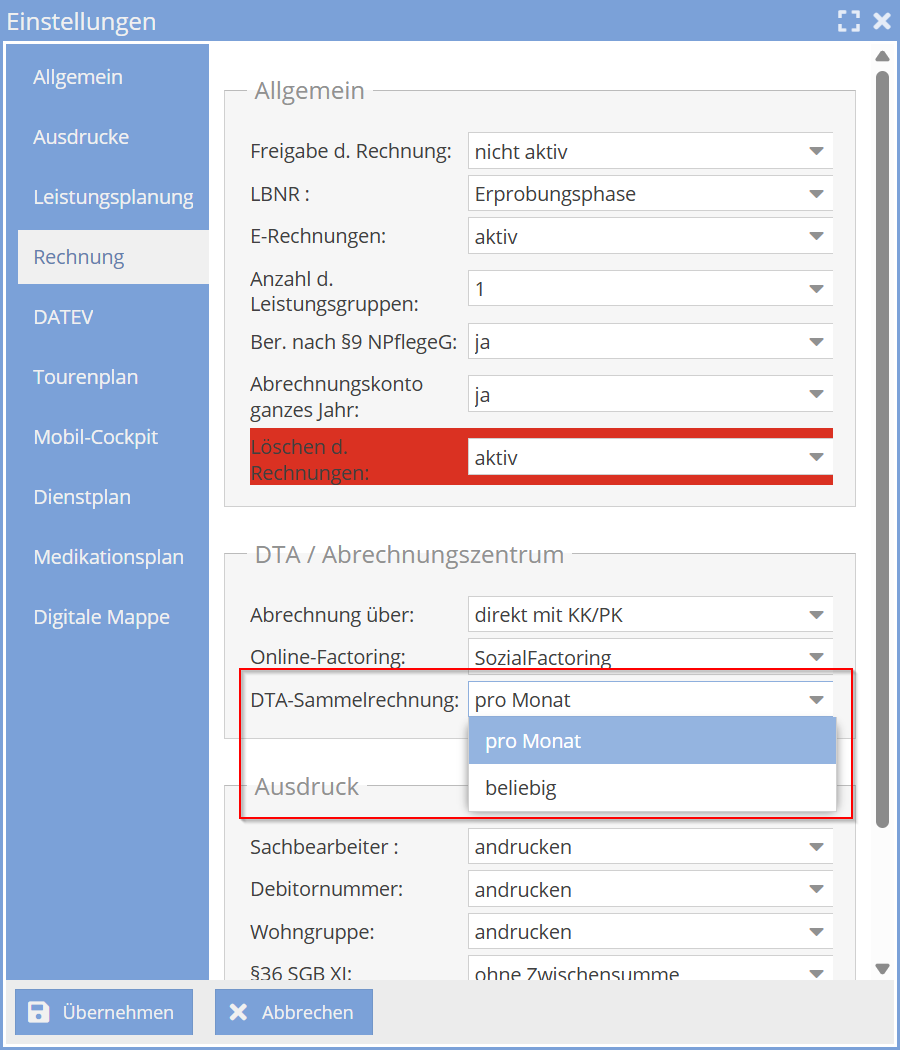
In den Einstellungen unter "DTA / Abrechnungszentrum" gibt es die neue Option "DTA-Sammelrechnung". Damit kann gesteuert werden, ob der Datenträgeraustausch (DTA) nur für einen einzelnen Monat oder periodenübergreifend gesendet wird.
Es werden nur Rechnungen der ausgewählten Periode gesendet. Das bisherige Verhalten bleibt unverändert.
Es werden alle zum Senden vermerkten Rechnungen gesendet, unabhängig von der Periode. Die ausgewählte Periode dient als Referenzperiode für die Sammelrechnung.
Vitalwerte
Die Funktion Vitalwerte wird zum 30.04.2026 eingestellt. Alle Funktionen rund um die Vitalwerte sind in der Digitalen Mappe zu finden. Alle bereits erfassten Vitalwerte bleiben erhalten und können weiterhin in der Digitalen Mappe eingesehen werden. Neue Vitalwerte können dann direkt in der Digitalen Mappe erfasst werden.
Bleiben Sie informiert
Erfahren Sie als Erster über Neuigkeiten und Verbesserungen rund um meinpflegedienst.com
Wir freuen uns, wenn Sie unsere Beiträge teilen oder mit "Gefällt mir" markieren!